

「ロリポップを使ってみたいけど口コミや評判を知りたい」
「ロリポップを使用するのに料金はいくらかかるの?」
ロリポップは、エコノミーからハイスピードプランまで目的に合わせて自分に合ったプランを選ぶことができます。ただ、どんなメリットやデメリットがあるのかロリポップの特徴を理解したうえで自分の目的に合わせた、適切なプランを選びたいですよね。
そこで、この記事ではロリポップを実際に使用している人の口コミや評判を集約しました。この記事を読むことでロリポップのメリット・デメリットがわかるでしょう。あわせて失敗しない選び方や登録手順も詳しく解説しているので、ぜひ参考にしてみてください。
■この記事は以下の内容が書かれています
- 実際にロリポップを利用している人の口コミ・評判の紹介
- ロリポップを契約するときの登録手順
- ロリポップを選ぶときのポイントや注意点
■この記事でわかること
- ロリポップで契約するための手順がわかりスムーズにブログが始められる
- ロリポップのメリットやデメリットが理解でき、契約判断ができる
- ロリポップが自分に合っているかの判断できる
それでは、早速スタートします!
ロリポップとは?初心者向けにわかりやすく解説
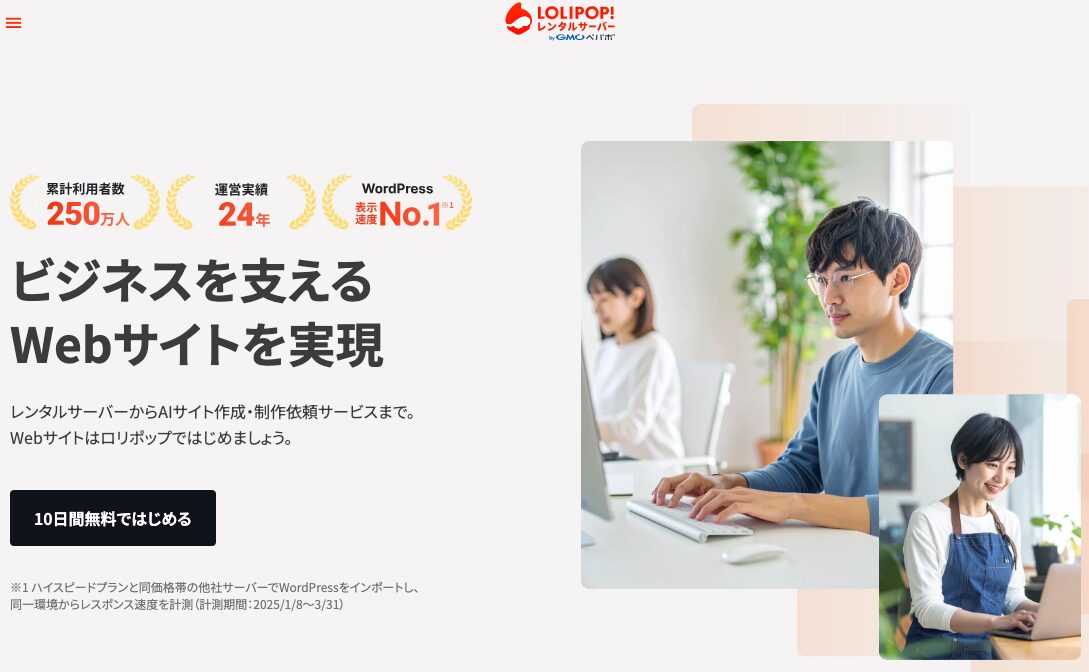

ロリポップは、GMOペパボ株式会社が運営する国内老舗のレンタルサーバーです。月額121円(税込)から利用できる圧倒的な安さが特徴です。
2001年のサービス開始以来、累計250万件以上のユーザーに利用されており、個人ブログから小規模サイトまで幅広く対応しています。
\ 長年の運用実績と圧倒的なコスパ /

限定キャンペーン実施中!!
まずは、10日間無料でロリポップを試してみよう。
\ ブログを始めるならロリポップではじめよう! /
ロリポップの基本情報
運営会社はGMOペパボ株式会社で、運営実績24年と長いレンタルサーバーです。
| 項目 | 詳細 |
|---|---|
| サービス名 | ロリポップ!  |
| 運営会社 | GMOペパボ株式会社 |
| サービス開始 | 2001年 |
| 利用者数 | 250万人 |
| 月額料金 | 月額121円〜 |
| 無料お試し期間 | あり(10日間) |
| WordPress対応 | あり |
| サポート体制 | メール・チャットサポート(電話対応なし) |
| 特徴 | ・低価格 ・初心者向け ・導入が簡単 |
| 向いている人 | ・初めてブログ・サイトを作る人 ・とにかくコストを抑えたい人 ・趣味ブログ、小規模のサイトを運営したい人 ・試しで副業を始めたい人 |
| 向いていない人 | ・ブログで収益化したい人 ・アクセス数が多いサイトを運営する人 ・サイト速度を優先したい人 ・電話サポートを受けたい人 |
| 公式サイト | ロリポップ公式サイト  |
ロリポップには、以下5つのプランが用意されています。
- エコノミー
- ライト
- スタンダード
- ハイスピード
- エンタープライズ
月額料金が非常に低価格設定で、プランによって容量・転送量・処理速度が異なりますが、他社と比較しても月額料金はとても安いためコストを抑えたい人にはおすすめです。
サーバーの知識がなくてもWebサイトを立ち上げられる環境が整っています。初期費用は基本的に無料のプランも多く、まずお試しで始めてみたい方にとっても入門しやすいサービスです。
\ ブログを始めるならロリポップではじめよう! /
どんな人向けのレンタルサーバーなの?
ロリポップは、特に以下のような人に向いているサービスです。
- はじめてWebサイトやブログを作ろうとしている人
- コストを抑えたい人
- 副業ブロガーや趣味でサイト作成をしたい人
ロリポップは管理画面がわかりやすく、専門用語を知らなくても迷わず操作できる設計がされています。また、コストを抑えたい副業ブロガーや趣味サイトの運営者にも人気です。
ただ、サーバー契約前に自分がブログ運営などに向いているのか、もしくは向いていないのか知りたいという人も多いのではないでしょうか。以下の記事ではブログの向き・不向きがわかる適性診断を用意しているので、ぜひ試してみてください。

ロリポップの良い・悪い口コミや評判
ロリポップを実際に利用している人の口コミや評判をXやGoogleなどネット上から調査してみました。ロリポップは利用者が多いようで、口コミの数もとても多かったです。
| 良い口コミ | 悪い口コミ |
|---|---|
| 料金がとにかく安い 初心者でも使いやすい ハイスピードプランは速い WoredPressの導入が簡単 | 表示速度が遅いという声が多い 電話サポートがない プランによって性能差が大きい バックアップが有料 |
良い口コミや悪い評判の両方を知ったうえで、自分に合っているかを判断しましょう。ここでは実際の利用者の声を紹介します。
ロリポップの良い口コミ・評判
まずは、ロリポップの良い口コミと評判を集めました。
- 料金がとにかく安い
- 初心者でも使いやすい
- ハイスピードプランは速い
- WordPressの導入が簡単
ロリポップの良い評判を探してみると、価格の安さや速度が速いなどがよく見られました。やはり、月額のコストを抑えたい人や表示速度が速いことを重視して選んでいる人が多そうです。
プランによっては性能差も大きく、サイト表示速度に影響が出てきます。表示速度を重視する人はハイスピードプランあたりを契約すると安心です。
ロリポップの悪い口コミ・評判
次に悪い口コミや評判を集めましたが、よく見かけたのは以下でした。
- 表示速度が遅いという声が多い
- 電話サポートがない
- プランによって性能差が大きい
- バックアップが有料になる
ロリポップの「まずは10日間無料でお試し」にアクセスしたら、全然無料じゃなかった。
クレジットカード情報を入れないと先に進めない作りで怪しいと思いましが、、、
「無料期間」なんて存在しないようなので、気をつけましょう。※引用先:みん評
自動更新設定が勝手に設定される件
こちらが更新手続きを行ったあと、希望していないのにも関わらず勝手に自動更新設定がオンになった状態で進められるのが非常に迷惑しています。こちらが利用者(お客)側なのに、勝手に設定されるのはいかがなものかと思いました。※引用先:みん評
サポートに問い合わせても回答が遅かったり、プランによっては表示速度が遅いなどの意見が多いように見えました。
特にサイトの表示速度はユーザーの離脱率や検索順位にも影響するので、収益化を目指してサイト作りをしている人にとっては物足らなさを感じていそうです。
口コミからわかるロリポップのメリット
良い口コミを総合すると、ロリポップは「安く・簡単に・手軽にWebサイトを持ちたい人」にとって優れたサービスであることがわかります。
- 圧倒的コスパの良さ
- 初心者向け機能が充実している
- WordPress運用が簡単にできる
- 長期契約でさらに安くなる
初心者が最初の一歩を踏み出すハードルを下げる工夫が随所に施されており、コストを抑えながらもWebサイト運営に必要な機能がしっかり揃っています。それぞれ、詳しく解説をします。
圧倒的コスパの良さ
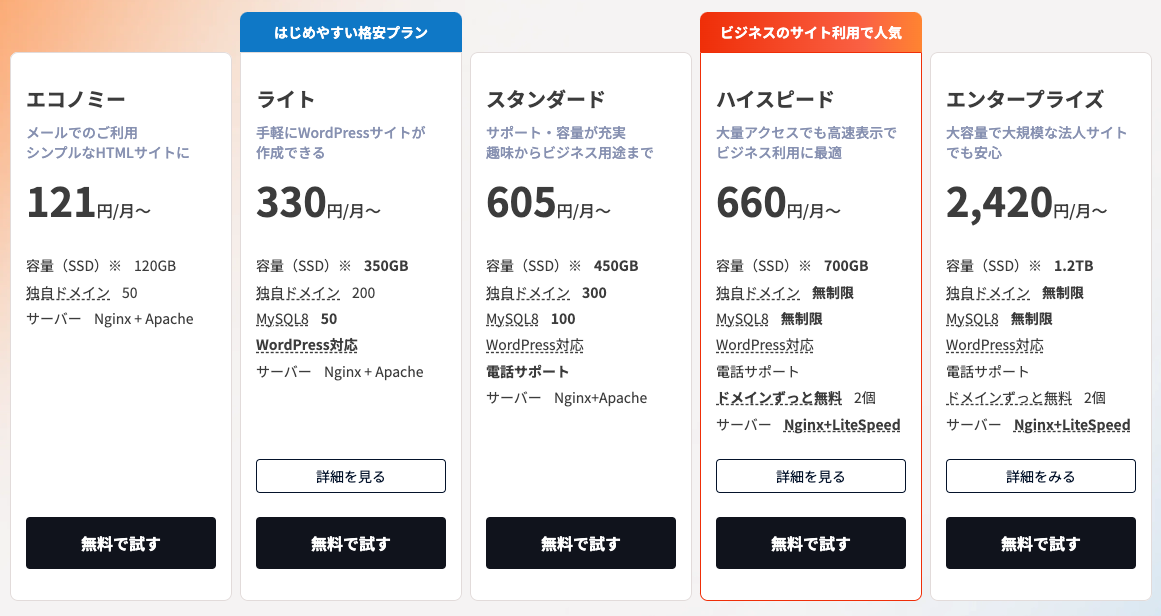
エコノミープランを36ヶ月契約すると月額121円からで年間1,452円と破格の安さです。
個人ブログや小規模の趣味サイト運営において国内トップクラスのコストパフォーマンスを実現しています。ドメイン取得費用や初期費用を含めても、年間トータルで他社より大幅にコストを抑えられるケースが多いです。
まずは、ブログを継続できるか試してみたいという段階では、費用リスクを最小限に抑えながらスタートできる点は大きな強みですよね。副業ブロガーや学生、趣味でサイトを作りたい方など、予算が限られている方にとって理想的な選択肢といえます。
初心者向け機能が充実している
ロリポップは初心者が迷わずサイトを立ち上げられるよう、サポートコンテンツや自動設定ツールが充実しています。
ドメインの設定からWordPressのインストールまで、手順を丁寧にガイドしてくれる仕組みが整っており、レンタルサーバー初心者でも設定しやすい設計がされています。難しい専門知識がなくても、申し込みから数時間以内にサイトを公開できるのは助かりますよね。
Webに不慣れな方でも安心してスタートできる環境が、多くの初心者から支持される理由です。
WordPress運用が簡単にできる
ロリポップはWordPressとの相性が良く、インストールから日常的な管理まで初心者でも迷わず進められるのが評価されています。
ワンクリックインストール機能に加え、WordPressに最適化されたサーバー設定がデフォルトで用意されているため、細かい設定をしなくてもスムーズに動作します。
ブログや情報サイトをWordPressで運営したい方にとって、余計な手間をかけずに本来のコンテンツ作りに集中できる環境が整っているといえます。
長期契約でさらに安くなる
ロリポップでは、契約期間が長いほど月額料金が割引される料金設定となっています。
たとえば36ヶ月契約を選ぶと、月々の支払いを大幅に抑えることができ、年間コストをかなり節約できます。すでにしばらく続けるつもりと決めているなら、最初から長期契約を選ぶのがお得です。ただし、途中解約しても残期間の返金はされないケースが多いため、契約期間はよく考えてえらびましょう。
コストを抑えたい人にとっては、賢く活用したいポイントです。
\ 安心のレンタルサーバー/ 
月額121円からの低価格で自分のサイトを立ち上げられる!!
ロリポップでは期間限定でお得なキャンペーンを随時実施中。
ロリポップのデメリットと注意点
ロリポップは初心者向けの優れたサービスですが、すべての人に最適というわけではありません。安さに魅かれて契約したあとに、思っていたのと違うとならないよう、デメリットと注意点をここできちんと把握しておきましょう。
- プラン選びを間違えると後悔する
- アクセス増加時に弱い場合がある
- 無料プランは制限が多い
特にプラン選択と利用目的が合っているのかは慎重に判断をしていきましょう。
プラン選びを間違えると後悔する
ロリポップはプランごとの性能差が大きいため、目的に合わないプランを選ぶとあとから不満が出てしまいます。
安いからという理由だけでエコノミープランを選んだ結果、容量不足や速度の遅さに悩む場合もあります。ブログ運営や本格的なWordPressサイトを目指すなら、最初からスタンダードかハイスピードプランを選んでおくほうが長期的に見てコストパフォーマンスが良いです。
契約前に、どんなサイトを作るか、どれくらいのアクセスを想定するかを明確にしておきましょう。
アクセス増加時に弱い場合がある
低価格プランは共有サーバーのリソースを複数ユーザーで分け合う仕組みのため、アクセスが急増したときにサイトが重くなったり、表示エラーが出ることがあります。
SNSで記事が拡散されたり、メディアに取り上げられたりして一時的にアクセスが集中する場合は、対応しきれないこともあるかもしれません。本格的にアクセスを増やすサイトや常時安定した表示速度が必要であれば、ハイスピード以上のプランへのアップグレードを検討しましょう。
もしくは、他社のVPSや専用サーバーも視野に入れるべきでしょう。
以下の記事では、エックスサーバーの口コミや評判を調べてまとめた記事です。どのような特徴を持ったサーバーか確認したいかたは、ぜひ参考にしてみてください。

ConoHa WINGの口コチや評判は以下の記事で解説をしています。実際に使用した感想も含め紹介をしているので、ぜひ参考にしてみてください。
無料プランは制限が多い
ロリポップには無料で試せるプランもありますが、以下のような制限があります。
- 広告が強制表示される
- 独自ドメインが使えない
- 容量が非常に少ない
本格的なブログやビジネスサイトの運営にはあまり向いておらず、あくまで操作感を試す程度の用途に限られます。無料プランで慣れてから有料プランに移行する流れは自然ですが、最初から本格運用を考えているなら、はじめから有料プランで始めるほうがスムーズです。
無料プランに過度な期待をせず、あくまでお試し用と割り切って活用しましょう。
ロリポップが向いている人・向いていない人
ロリポップはすべての人に必ずしも、最適なサービスではありません。目的や利用方法によって向いている人・向いていない人は存在します。
- ロリポップを使用するのに向いている人
- ロリポップを使用するのに向いていない人
あとで後悔をしないためにも、事前に把握しておくことで、契約後の思っていたのと違うを防ぐことができます。自分の用途や目的と照らし合わせながら確認してみましょう。
ロリポップを使用するのに向いている人
以下に当てはまる方には、ロリポップは非常におすすめのサービスです。
- はじめてレンタルサーバーを契約する初心者
- とにかくコストを抑えてブログや趣味サイトを作りたい人
- WordPressでブログを始めたい人
- まず試してみたいという慎重派の人
専門知識がなくても、公式マニュアルも充実しているため、わからないことがあっても自己解決しやすい環境が整っています。サーバーって難しそうと感じている人でも安心して始められます。
なんといっても、ロリポップは月額料金がとても安く始めやすいレンタルサーバーとなっています。なので、趣味ブログや副業サイトの運営が始めやすいです。収益化できるかどうかわからない段階でも、費用リスクを最小限に抑えてスタートできます。
ロリポップを使用するのに向いていない人
一方で、以下に当てはまる方にはロリポップ以外のサービスも検討することをおすすめします。
- 大量のアクセスが見込まれるサイトを運営したい人
- ECサイトや予約サービスなどの常時安定稼働が必要なサイトを運営したい人
- 電話サポートなどの手厚いサポートを求める人
低価格プランは、アクセスが集中すると表示速度が低下する場合があります。月間数十万PV以上を目指すメディアや瞬間的にアクセスが急増することが想定されるサイトは、スペックが不十分に感じるかもしれません。
サポートはメールとチャットのみです。トラブルが発生したときにすぐ電話で相談したいという方には、電話サポートに対応した他社サービスのほうが安心できるでしょう。
ロリポップの料金プランを徹底比較
ロリポップには現在5つのプランが用意されており、用途や予算に応じて選ぶことができます。
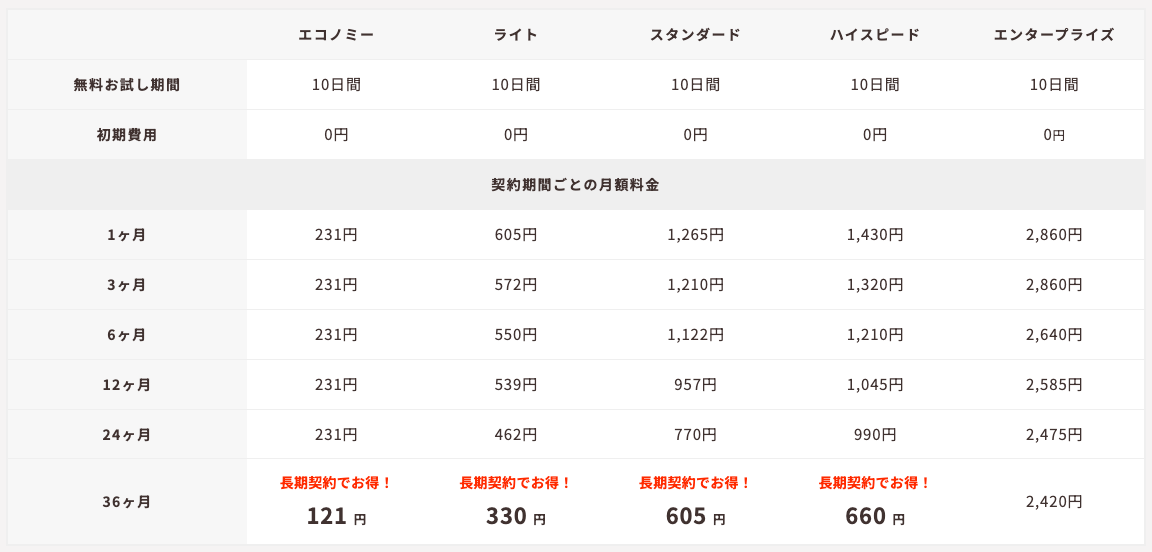
一見すると、どのプランを選べばいいか迷いがちですが、それぞれの特徴を押さえれば自分に合ったプランが自然と絞れてきます。以下の比較を参考に、最適なプランを選びましょう。
| プラン名 | 容量 | 独自ドメイン設定上限 | WordPress対応 |
|---|---|---|---|
| エコノミー | 120GB | 50 | ◯ |
| ライト | 350GB | 200 | ◯ |
| スタンダード | 450GB | 300 | ◯ |
| ハイスピード | 700GB | 無制限 | ◯ |
| エンタープライズ | 1.2TB | 無制限 | ◯ |
※契約期間や時期によって変動する場合があります。最新情報は公式サイトでご確認ください。
趣味ブログや初めてのサイト運営ならライトまたはスタンダード、本格的にSEOやアフィリエイトに取り組むならハイスピードが費用対効果の面でおすすめです。エコノミーは最安値ですが機能制限が多く、長期運用を考えると結果的にプラン変更の手間が生じることもあるため注意が必要です。
他社サーバーとの機能・料金比較
ロリポップ以外のレンタルサーバーとの違いを知っておきましょう。ここでは、主要な競合サービスと比較しているので、ぜひ参考にしてください。
 ロリポップ |  エックスサーバー  |  ConoHa WING  | |
|---|---|---|---|
| 月額料金(目安)※ | 605円 | 990円 | 678円 |
| 初心者の使いやすさ | シンプル | とても使いやすい | 簡単 |
| 表示速度 | 普通 | 高速で安定 | 国内最速クラス |
| 安定性 | プランによる | 非常に高い | 高い |
| WordPress簡単設定 | 簡単セットアップ | クイックスタート | 同時インストール |
| 無料独自ドメイン | 最大2個 | 最大2個 | 最大2個 |
| サポート体制 | メール チャット | メール 電話 チャット | メール 電話 チャット |
| 利用者数 | 250万件 | 250万件 | 不明 |
| 無料お試し期間 | 10日間 | 10日間 | なし |
| 長期運用 | 軽い用途向け | 非常に向いている | 非常に向いている |
| コスパ | 安さ重視なら最強 | 性能重視なら良い | バランス型 |
| 向いている人 | とにかく安く始めたい人 | 本気でブログ運営したい人 | 初心者+速さ重視 |
| 公式サイト | ロリポップ  | エックスサーバー | ConoHaWING
 |
※月額費用は、キャンペーン等による割引を除く36ヶ月契約時(2026年3月時点)です。
※契約時には、月額料金の他に初期費用が発生する場合がありますので最新の情報は、各公式サイトでご確認ください。
\ ブログを始めるならロリポップではじめよう! /
ロリポップでWordPressを始める手順
ここからは、ロリポップでWordPressを始める手順を解説します。
- 手順①:公式サイトへアクセスする
- 手順②:プラン選択する
- 手順③:ドメイン取得をする
- 手順④:WordPressインストールする
- 手順⑤:初期設定をする
所要時間は15分程度です。一つずつ確認しながら進めていけば、簡単に完了できますよ。
手順①:公式サイトへアクセスする
まずは、ロリポップの公式サイトにアクセスします。
\ ロリポップは長年の運営実績で安心のレンタルサーバー!/
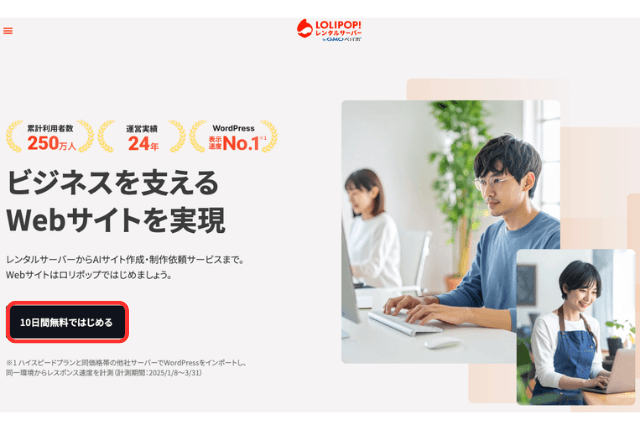
アクセスをしたら、「10日間無料ではじめる」をクリックします。
手順②:プラン選択する
ロリポップでは5つのプランが用意されていますが、ここでは、スタンダードプランを選択して、申し込み方法を解説していきます。
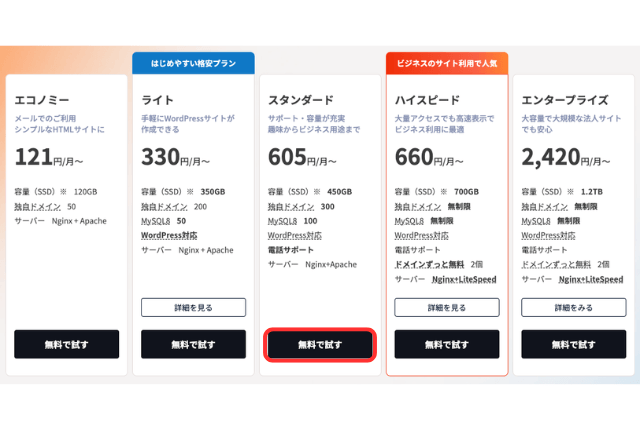
契約するプランが決まったら、「無料で試す」をクリックしてください。
手順③:ドメイン取得をする
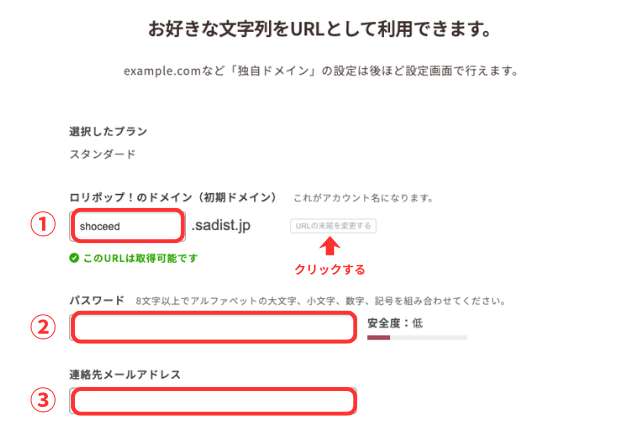
次にドメインを取得していきます。すでに取得されている場合はエラーになるので、ドメイン名を変更して「取得可能」と表示されるまで修正してください。
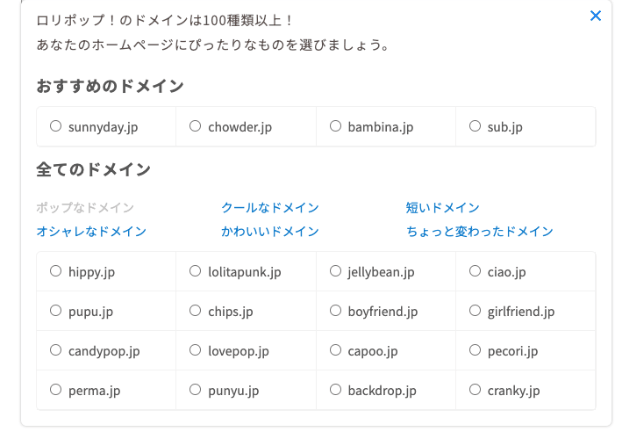
URLの末尾も変更可能です。「URLの末尾を変更する」をクリックすると、100種類以上が準備されているので、好みのものを選択できます。
手順④:SMS認証による本人確認をする
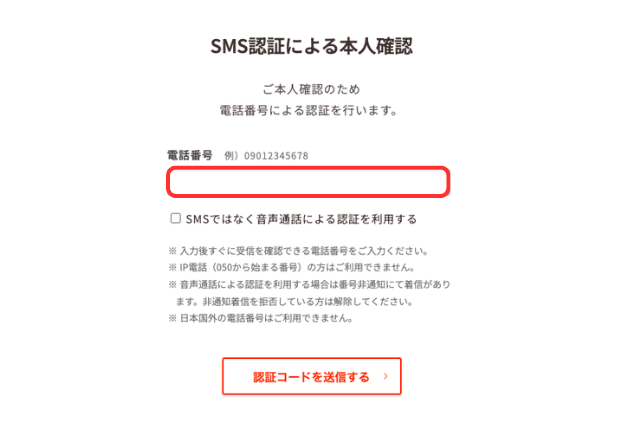
SMSで本人確認を行います。認証コードを送るため電話番号を入力し、「認証コードを送信する」をクリックしてください。
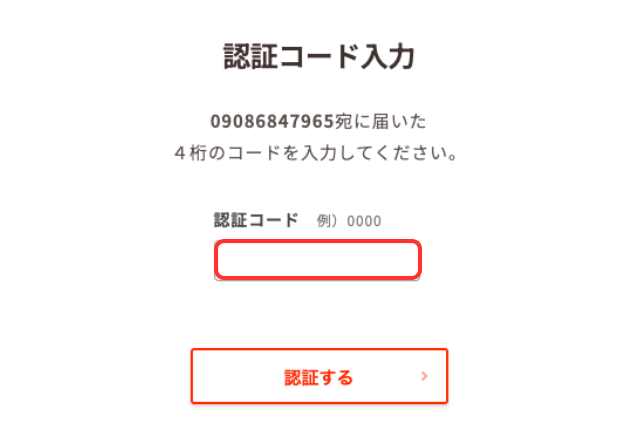
電話番号に届いた4桁の認証コードを入力し、「認証する」ボタンをクリックします。
手順⑤:個人情報を入力する
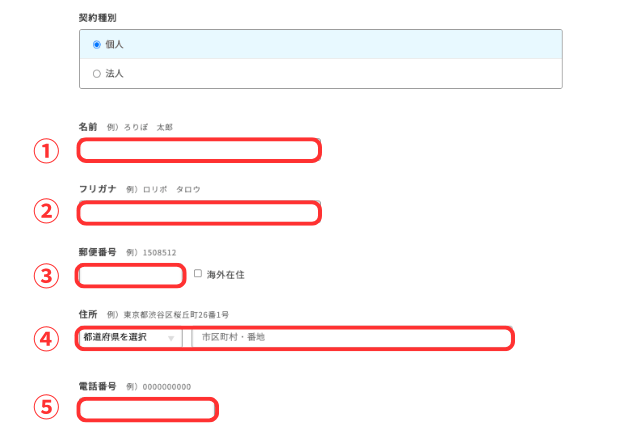
画面の内容従って、以下のユーザー情報を入力していきます。
- 名前
- フリガナ
- 郵便番号
- 住所
- 電話番号
手順⑤:WordPressインストールする
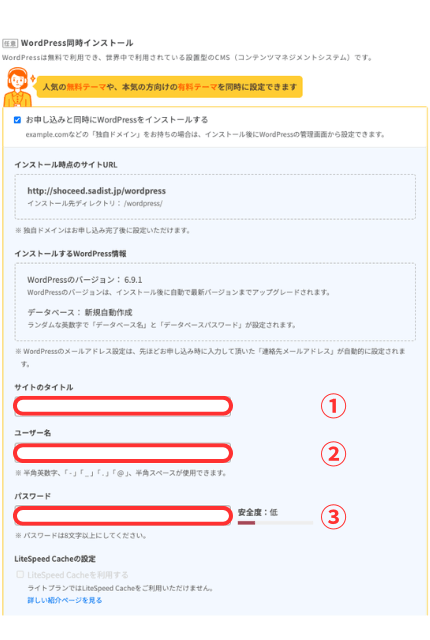
任意で申し込みができるWordPress同時インストールにチェックを入れて必要な情報を入力していきます。
- サイトのタイトル
- ユーザー名
- パスワード
あとでWordPressをインストールするのは手間がかかるため、現時点で使用するか決まっていなくてもチェックを入れて取得しておきましょう。
最初に設定するWordPressのテーマも選択できます。すでに利用するテーマが決まっている場合は、希望のテーマにチェックを入れます。もし、決まっていない場合は無料で利用できる「Cocoon」を選択すると良いでしょう。Cocoonは多くの人が使用していますし、初期設定を行ううえで情報がたくさんあるので設定しやすいです。
手順⑥:クレジットカード情報を入力する
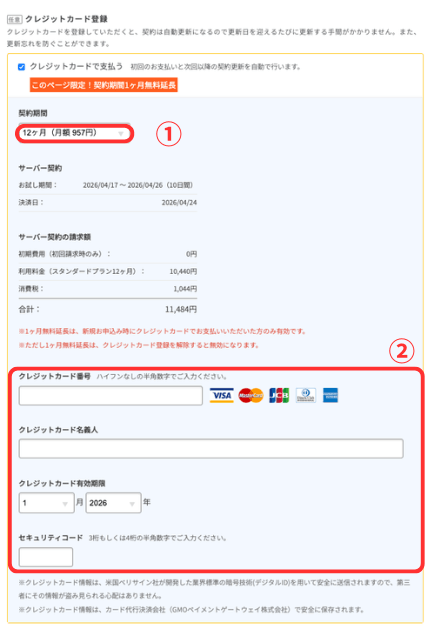
まずは、サーバーを契約する期間を選択します。金額内容を確認し、問題なければサーバー料金の支払いに使用するクレジットカード情報を登録します。
ロリポップを使う際の注意点
ロリポップは初心者に優しいサービスですが、何も考えずに契約すると後悔するポイントもあります。
- 安さだけで選ばない
- 最初から上位プランを選ぶべき理由
- バックアップ設定は必須
- 独自ドメインは必ず取得する
とくに安いからという理由だけで選んでしまうと、あとから想定外のコストや手間が発生することもあるので、契約前にしっかり注意点を把握しておきましょう。
安さだけで選ばない
ロリポップの魅力は何といっても料金の安さですが、安いからという理由だけで契約するのは危険です。
低価格プランはサーバーのリソースが限られており、サイトの成長とともに表示速度の遅さや容量不足に悩む可能性があります。また、バックアップが有料オプションである点や電話サポートがない点など、安さの裏側にあるトレードオフも存在します。
今の目的に合っているか、半年後・1年後の運用イメージと合っているかを冷静に考えたうえで、プランを選びましょう。安さはロリポップの大きな強みですが、それだけを判断基準にしないよう注意してください。
最初から上位プランを選ぶべき理由
まずは安いプランで試して、必要になったらアップグレードすればいいと考える方も多いですが、プラン変更には手間がかかる場合があり、途中での切り替えが想定外の負担になることがあります。
とくに、WordPressでブログや情報サイトを本格運用するなら、最初からスタンダードまたはハイスピードプランを選んでおくほうが長期運用を見据えたときに手戻りなく運用できます。表示速度はSEOにも直結するため、アクセスを集めたい人ほど速度面のスペックは妥協しないことです。
月額料金の差は数百円程度であっても、サイトの成長スピードや読者の離脱率に大きく影響することがあります。最初の選択をケチって後悔するより、目的に合った適切なプランを最初から選ぶことをおすすめします。
バックアップ設定は必須
ロリポップでは自動バックアップが有料オプションとなっているため、何も設定しないままサイトを運営するのは、データが消えた時に取り返しがつかないことになるので非常にリスクが高いです。
WordPressの不具合・ハッキング被害・誤操作によるデータ削除など、サイト運営中にはさまざまなトラブルが起こり得ます。
バックアップがなければ、これまで積み上げてきた記事やデザイン設定がすべて失われてしまう可能性があります。有料オプションの利用が難しい場合は、BackWPupなどの無料WordPressプラグインを活用して、定期的に自動バックアップを取る設定をしておきましょう。
面倒に感じるかもしれませんが、万が一のときに後悔しないためにも、サイト開設直後に必ず対応しておくべき項目です。
独自ドメインは必ず取得する
ロリポップでは独自ドメインなしでもサイトを公開できますが、本格的な運用を考えるなら独自ドメインの取得は必須です。
独自ドメインとは「https://shoceed.com」のように、自分だけのオリジナルURLのことです。
独自ドメインがない場合、URLにロリポップのサービス名が含まれる形になり、サイトの信頼性や専門性が低く見られてしまう可能性があります。またSEOの観点でも、独自ドメインで運営しているサイトのほうが検索エンジンから評価を受けやすいとされています。
さらに万が一サーバーを乗り換えるときも、独自ドメインがあればURLを変えずに移行できるため、これまで積み上げたSEO評価を引き継ぐことができます。ロリポップでは独自ドメインを無料で取得できるプランもあるため、契約時に合わせて設定しておきましょう。

\ ブログを始めるならロリポップではじめよう! /
ロリポップで失敗しないためのチェックリスト
ロリポップを契約したあと、やるべき設定を後回しにしていたというミスは初心者に多いパターンです。以下のチェックリストを使って、開設後の設定漏れがないか確認しましょう。
- プランはハイスピードか?
- 独自ドメイン取得済みか?
- SSL設定済みか?
- バックアップ有効化しているか?
サイト開設直後に最低限やっておくべき設定をここで確認しておきましょう。
プランはハイスピードか?
サイトを本格運用するなら、プランの選択は慎重におこないたいポイントです。
ロリポップのハイスピードプランは、低価格帯のプランとは異なりLiteSpeedサーバーを採用しており、表示速度が大幅に向上します。
表示速度はGoogleの検索順位にも影響します。ページの読み込みが遅いと読者がサイトを離脱しやすくなり、せっかく書いた記事が読まれないまま終わってしまいます。まずは安いプランでと考えがちですが、SEOやユーザー体験を重視するなら最初からハイスピードプランを選びましょう。
月額料金の差は小さくても、サイトの成長スピードに与える影響は大きいと覚えておきましょう。
独自ドメイン取得済みか?
サイトのURLは、一度公開してからの変更が非常に難しいものです。開設時点で独自ドメインを取得していない場合は、できるだけ早く対応することをおすすめします。
独自ドメインを持たないままサイトを育ててしまうと、あとから独自ドメインに切り替えた際にURLが変わり、それまで積み上げたSEOの評価がリセットされてしまいます。また、読者から見たときの信頼感にも大きく差が出ます。
ロリポップでは対象プランで独自ドメインを無料で取得できるキャンペーンを実施していることもあるため、契約時に合わせて取得しておくのがベストです。まだ取得していない方は、今すぐ確認してみましょう。
SSL設定済みか?
SSLとは、サイトとユーザーの間でやり取りされるデータを暗号化するセキュリティの仕組みです。SSL設定済みのサイトはURLが「https://」から始まり、ブラウザに鍵マークが表示されます。未設定のまま運営していると保護されていない通信と表示され、訪問者に不信感を与えてしまいます。
GoogleもSSL設定をSEOの評価基準のひとつとしており、未設定のサイトは検索順位で不利になる可能性があります。ロリポップでは無料SSLを管理画面から簡単に設定できるため、サイト開設後すぐに有効化しておきましょう。
設定自体は数クリックで完了するため、必ず最初に対応しておくべき項目のひとつです。
バックアップ有効化しているか?
WordPressの更新ミス・プラグインの競合・不正アクセスなど、予期せぬトラブルはいつ起きてもおかしくありません。
バックアップがなければ、長期間かけて積み上げたコンテンツをすべて失うことになります。ロリポップでは自動バックアップが有料オプションのため、設定していない方は早急に対応をしましょう。
費用をかけたくない場合は、先ほど紹介したWordPressの無料プラグイン「BackWPup」を使って定期バックアップを自動化する方法を検討しましょう。あとは、バックアップの頻度は週1回以上を目安に設定し、外部ストレージ(Google DriveやDropboxなど)に保存しておくとより安心です。後悔する前に、今日中に設定を確認しましょう。

ロリポップに関するよくある質問(FAQ)
ロリポップの契約を検討しているとき、「自分でも使えるかな?」「途中で変更できるの?」など、気になることは多いものです。
- 初心者でも使える?
- 途中でプラン変更できる?
- 解約は簡単?
- 表示速度は改善できる?
ここでは、初心者の方が疑問に思う質問をまとめました。契約前の疑問をすっきり解消して、安心してスタートしましょう。
初心者でも使える?
結論から言うと、ロリポップは初心者が使うことを前提に設計されたサービスです。
管理画面は操作できるシンプルなデザインで、専門用語や複雑な設定に迷う場面が少なく済みます。WordPressのワンクリックインストールやドメインとサーバーの紐付けなど、通常であれば難しい作業も画面の案内に沿って進めるだけで完了します。
公式サイトには図解入りのマニュアルが豊富に用意されており、「サーバーって何?」というレベルの方でも読み進めやすい内容になっています。チャットサポートも利用できるため、困ったときも一人で抱え込まずに済みます。
途中でプラン変更できる?
ロリポップではプランのアップグレードが可能です。 サイトが成長してアクセスが増えてきたときや表示速度に不満を感じてきたときに、上位プランへの切り替えは可能です。
ただし、プラン変更の際はデータの移行作業が必要になる場合があり、手順を誤るとサイトが一時的に表示されなくなるリスクもゼロではありません。また、契約期間の途中でプランを変更すると、料金の計算が複雑になるケースもあります。こうした手間を避けるためにも、最初から運用目的に合ったプランを選んでおきましょう。
解約は簡単?
解約手続き自体はロリポップの管理画面から行うことができ、手順はそれほど複雑ではありません。 ただし、解約前にいくつか確認しておきたいことがあります。
まず、ロリポップは基本的に月額払いではなく期間一括払いのため、途中解約をしても残期間分の料金は返金されません。 解約を検討している場合は、契約更新のタイミングに合わせて手続きをしましょう。
また、解約するとサーバー上のデータがすべて削除されるため、事前にサイトのデータやメールのバックアップを必ず取っておきましょう。ドメインを他社に移管したい場合も解約前に移管手続きを済ませておく必要があります。
表示速度は改善できる?
表示速度はプランの変更や設定の最適化によって改善できる場合があります。
まず最も効果的なのは、ハイスピードプランへのアップグレードです。プランを変えずに改善したい場合は、WordPressのキャッシュ系プラグイン(「W3 Total Cache」や「WP Super Cache」など)の導入が有効です。
また、画像ファイルを圧縮してページの読み込み量を減らすことや不要なプラグインを削除してサイトを軽量化することも速度改善につながります。表示速度はSEOにも直結するため、なんとなく遅い気がすると感じたら放置せず、早めに対策を講じることをおすすめします。
お試しでブログを始めるならロリポップがおすすめ
ここまでロリポップの特徴・料金・メリット・デメリット・注意点まで詳しく解説してきました。総合的に見ると、ロリポップは低コストで気軽にブログやサイト運営を始めたい初心者に最もマッチしたレンタルサーバーです。
まず始めてみるのハードルを徹底的に下げる工夫が随所にされています。ブログで稼げるかどうかわからないから、最初はできるだけお金をかけたくないという方にとって、ロリポップをおすすめします。
まだ迷っているなら、まず一歩踏み出してみましょう。ブログ運営は始めてみることが何より大切です。ロリポップなら、その最初の一歩を低リスクで踏み出すことができます。
\ ブログを始めるならロリポップではじめよう! /
\ 安心のレンタルサーバー/
月額121円からの低価格で自分のサイトを立ち上げられる!!
ロリポップでは期間限定でお得なキャンペーンを随時実施中。
コメント